
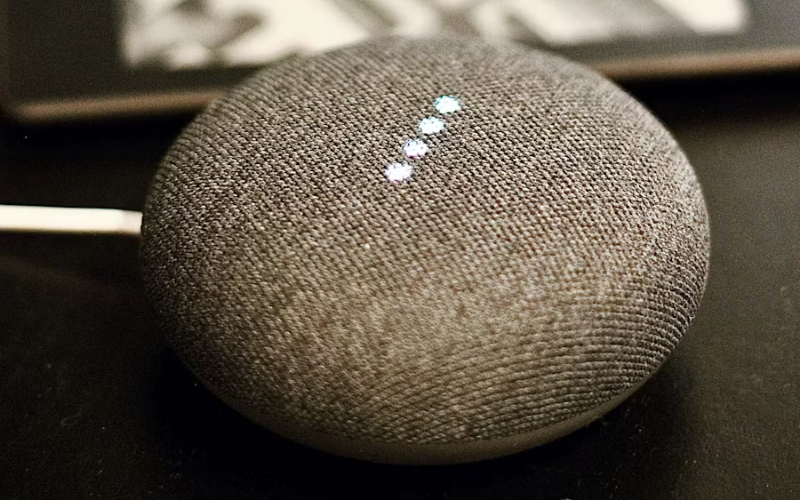
El Asistente de Google se ha convertido en una herramienta clave para quienes buscan comodidad, rapidez y automatización en su día a día. Permite controlar el móvil con la voz, gestionar tareas, resolver dudas, manejar dispositivos inteligentes del hogar y mucho más. Sin embargo, para aprovechar todo su potencial es imprescindible realizar una configuración correcta, adaptada a tu dispositivo y a tus preferencias personales.
Este contenido está pensado para ayudarte de forma clara y detallada, con explicaciones prácticas, consejos reales y pasos bien estructurados, tanto si es la primera vez que lo activas como si quieres optimizar su funcionamiento.
Contenido de la página
¿Qué es el Asistente de Google y por qué configurarlo bien?
El Google Assistant es un asistente virtual activado por voz que responde a comandos como “Hey Google” u “Ok Google”. Funciona mediante inteligencia artificial y aprendizaje automático, lo que le permite adaptarse a tu voz, hábitos y rutinas.
Una buena configuración garantiza:
- Reconocimiento de voz preciso
- Mayor seguridad (solo responde a tu voz)
- Respuestas personalizadas
- Integración fluida con otros dispositivos
- Ahorro de tiempo en tareas diarias
Configurar el asistente no es solo activarlo: implica ajustar permisos, entrenar la voz, definir preferencias y conectar servicios.
Requisitos previos antes de empezar
Antes de iniciar la configuración, conviene verificar algunos puntos básicos para evitar errores posteriores:
- Cuenta de Google activa
- Conexión estable a Internet
- Dispositivo compatible (Android, iOS, Smart TV, altavoz inteligente)
- Aplicación Google actualizada
- Micrófono y altavoces funcionando correctamente
Si alguno de estos elementos falla, el asistente puede no responder o hacerlo de forma limitada.
Cómo activar el Asistente de Google en un móvil Android
En la mayoría de los dispositivos Android, el asistente viene preinstalado. Aun así, es necesario activarlo manualmente y personalizarlo.
Pasos básicos de activación
- Abre la aplicación Google
- Toca tu foto de perfil
- Entra en Configuración
- Selecciona Asistente de Google
- Accede a General
- Activa la opción Asistente de Google
En este punto, el sistema puede solicitar permisos de micrófono, ubicación y actividad de voz. Es importante aceptarlos para un funcionamiento completo.
Configuración del comando de voz “Hey Google”
El reconocimiento por voz es uno de los pilares del asistente. Para activarlo correctamente:
- Ve a Configuración del Asistente
- Entra en Voice Match
- Activa Acceder con Voice Match
- Graba tu voz siguiendo las instrucciones
Este proceso permite que el asistente reconozca tu tono, acento y forma de hablar, mejorando la precisión incluso en entornos ruidosos.
Durante esta etapa, es posible que aparezca la indicación “hey google configurar mi dispositivo”, especialmente si estás vinculando un equipo nuevo.
Configurar el Asistente de Google en iPhone y iPad
En dispositivos iOS, el asistente no está integrado de forma nativa, pero funciona perfectamente mediante la aplicación oficial.
Pasos recomendados
- Descarga la app Google desde la tienda
- Inicia sesión con tu cuenta
- Abre la app y accede a Configuración
- Entra en Asistente de Google
- Activa Voice Match
- Permite el uso del micrófono
En iOS, el asistente solo funciona dentro de la app, pero sigue siendo útil para búsquedas, recordatorios y control del hogar inteligente.
Configuración en altavoces y pantallas inteligentes
Dispositivos como altavoces o pantallas inteligentes requieren una configuración inicial mediante el móvil.
Procedimiento general
- Instala la app Google Home
- Inicia sesión
- Pulsa Añadir dispositivo
- Selecciona Configurar nuevo dispositivo
- Sigue las instrucciones en pantalla
- Asigna una habitación
- Entrena el reconocimiento de voz
Una vez completado, podrás usar comandos de voz para reproducir música, consultar el clima, gestionar alarmas y controlar otros dispositivos conectados.
Tabla de configuración según el tipo de dispositivo
| Dispositivo | Aplicación necesaria | Funcionalidad por voz | Nivel de personalización |
| Android | Completa | Muy alta | |
| iPhone / iPad | Limitada | Media | |
| Altavoz smart | Google Home | Completa | Alta |
| Smart TV | Google / Google TV | Parcial | Media |
Esta tabla ayuda a identificar qué esperar del asistente según el equipo que utilices.
Ajustes avanzados que marcan la diferencia
Más allá de la activación básica, existen opciones que elevan notablemente la experiencia:
Personalización de respuestas
Puedes definir:
- Idioma principal y secundario
- Voz masculina o femenina
- Velocidad de respuesta
- Resultados personalizados
Rutinas automáticas
Las rutinas permiten ejecutar varias acciones con un solo comando, por ejemplo:
- “Buenos días”: clima, noticias y agenda
- “Salir de casa”: apagar luces y activar alarmas
- “Hora de dormir”: bajar volumen y poner alarma
Estas rutinas convierten al asistente en un centro de control inteligente.
Seguridad y privacidad: cómo gestionarlas correctamente
Uno de los aspectos más importantes es el control de la información personal.
Desde la configuración puedes:
- Revisar y eliminar grabaciones de voz
- Desactivar el historial de actividad
- Limitar resultados personalizados
- Gestionar permisos por aplicación
Un uso consciente garantiza un equilibrio entre comodidad y privacidad.
Errores comunes y cómo evitarlos
Algunos problemas frecuentes tienen soluciones sencillas:
- No responde al comando de voz: revisa el micrófono y Voice Match
- Respuestas incorrectas: ajusta idioma y ubicación
- Activaciones accidentales: reduce sensibilidad del micrófono
- Funciones limitadas: verifica permisos y actualizaciones
Identificar estos puntos evita frustraciones y mejora el rendimiento.
Trucos prácticos para sacarle más partido
- Usa el asistente para recordatorios contextuales
- Pide que lea mensajes o notificaciones
- Controla listas de compras con la voz
- Integra servicios de música y calendario
- Combínalo con dispositivos del hogar inteligente
Estos pequeños hábitos convierten al asistente en un aliado diario, no solo en una curiosidad tecnológica.
Por qué merece la pena dedicar tiempo a configurarlo
Invertir unos minutos en una buena configuración se traduce en ahorro de tiempo, mayor productividad y una experiencia más fluida. El asistente aprende contigo y mejora con el uso, siempre que esté correctamente ajustado desde el inicio.
Dominar sus opciones te permite pasar de un uso básico a uno realmente inteligente, adaptado a tu ritmo y necesidades.
Si sigues estos pasos y ajustes, tendrás un Asistente de Google totalmente funcional, preparado para ayudarte en cada momento del día con solo usar tu voz.